
先说个真事
前两天帮朋友搞服务器,他传了个 youxiang.zip 上来,1.7G,挺大一个包。然后他跑 unzip youxiang.zip,直接报错:
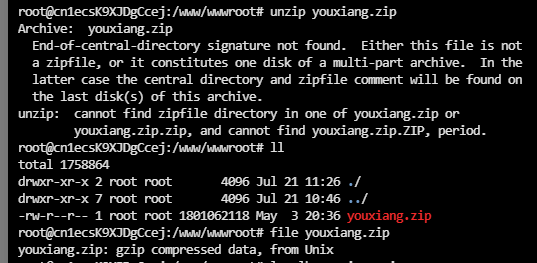
End-of-central-directory signature not found.
他问我:"是不是文件损坏了?要不要重新传?"
我说你先别急,跑一下这个:
file youxiang.zip
输出:
youxiang.zip: gzip compressed data, from Unix
得,这玩意儿压根就不是zip,是个tar.gz,就是后缀名写错了。
tar xzf youxiang.zip
完事,两秒钟搞定。
你看,要是不知道有 file 这命令,可能折腾半天重新下载、校验md5、换工具……全是无用功。
file命令到底是干嘛的
一句话说清楚:它告诉你一个文件到底是什么格式。
注意,它不看后缀名。你就算把 test.mp4 改名成 test.txt,它照样告诉你这是视频文件。
为啥?因为Linux压根就不靠后缀名认文件。后缀名纯粹是给人看的,系统不care。这跟Windows不一样,Windows把 .txt 改成 .exe 双击真会尝试执行。Linux不会,它看的是文件内容。
它怎么判断的?
靠的是魔数(Magic Number)。
就是文件开头那几个字节。每种格式都有固定的"暗号":
- ZIP文件开头是
PK(0x50 0x4B) - gzip文件开头是
1f 8b - JPEG开头是
ff d8 ff - PDF开头是
%PDF
file 命令就是去读文件头部,跟内置的魔数库比对,匹配上了就告诉你结果。
你可以看看这个魔数库在哪:
file --version
# 一般魔数文件在 /usr/share/misc/magic 或 /usr/share/file/magic.mgc
基本用法
没啥好说的,就是:
file 文件名
几个例子你感受一下:
$ file photo.jpg
photo.jpg: JPEG image data, JFIF standard 1.01, resolution (DPI), density 72x72

$ file deploy.sh
deploy.sh: Bourne-Again shell script, ASCII text executable

$ file youxiang.zip
youxiang.zip: gzip compressed data, from Unix

$ file index.html
index.html: HTML document, UTF-8 Unicode text

$ file mysql
mysql: ELF 64-bit LSB executable, x86-64, dynamically linked
最后那个是二进制可执行文件,也能识别出来。
几个实用参数
-b:别废话,只说类型
默认输出会带上文件名,有时候你写脚本不需要文件名:
$ file -b youxiang.zip
gzip compressed data, from Unix
干净。
-i:输出MIME类型
写Web相关的可能用得上:
$ file -i youxiang.zip
youxiang.zip: application/gzip; charset=binary

$ file -i photo.jpg
photo.jpg: image/jpeg; charset=binary
-z:看压缩包里是啥
这个挺有意思,它会尝试解压一层再看:
$ file -z youxiang.tar.gz
youxiang.tar.gz: POSIX tar archive (gzip compressed data)
批量识别
file *
file *.zip
直接通配符,目录下所有文件一口气全识别。
实际踩坑场景
场景一:下载下来是个HTML
用wget或者curl下文件,有时候URL重定向了或者404了,你存下来的其实是个网页:
$ file download.zip
download.zip: HTML document, UTF-8 Unicode text
这时候你打开一看,好家伙,是个404页面或者登录页面。重新下就完了。
场景二:FTP传输用了ASCII模式
这个坑我见过太多次了。FTP默认是ASCII模式传文本,你传个二进制文件用ASCII模式,文件就废了:
$ file backup.tar.gz
backup.tar.gz: data
输出一个 data,说明文件已经损坏,认不出格式了。重传,记得 binary 模式。
场景三:后缀名全是乱的
有些项目里文件命名一塌糊涂,.zip 里混着 .rar、.7z、.tar.gz,一个个试太烦了:
for f in *.zip; do echo "$f: $(file -b $f)"; done
一行命令全列出来,哪个是假的zip一目了然。
场景四:判断是不是文本文件
写脚本的时候经常需要判断:
if file -b "$1" | grep -q "text"; then
    echo "是文本文件"
else
    echo "是二进制文件"
fi
跟其他命令对比一下
| 需求 | 用什么 |
|---|---|
| 看文件真实格式 | file |
| 看文件头部十六进制 | xxd file | head 或 hexdump -C file | head |
| 看文件编码 | file -i 或 chardet |
| 看图片详细信息 | exiftool 或 identify(ImageMagick) |
有时候 file 识别不出来,输出个 data,你可以用 xxd 看头部字节自己判断:
xxd youxiang.zip | head -3
开头是 1f8b 就是gzip,504b 就是zip,5261 就是rar。手动认魔数,土办法但管用。
最后说两句
file 这命令太基础了,基础到很多人装完系统从来没敲过。但你真遇到"这文件怎么解不开""这文件怎么打不开"的时候,第一反应就应该是:
file 文件名
先搞清楚它到底是啥,再决定用什么工具。别对着一个tar.gz文件反复 unzip,那是在跟系统较劲,系统不会赢,但你会浪费十分钟。
记住:Linux下后缀名就是个装饰,file命令说的才是真话。



几条命令快速确认 Linux 系统中是否已安装 Apache、Nginx 等 Web 服务,涵盖包管理查询、进程检查、服务状态、配置文件及端口监听等实用方法。
Nginx 启动时没有任何错误日志就悄悄退出?本文通过宝塔面板的真实案例,详解如何使用 strace 命令追踪系统调用,精准定位因缺少 cjson.so 库导致的 Nginx 启动失败。
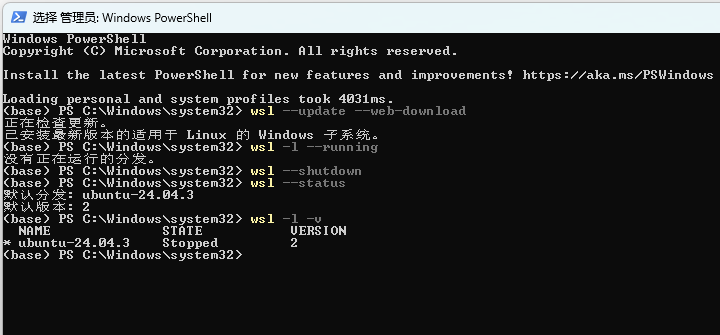
本文全面整理了WSL必知必会的核心命令,涵盖安装配置、发行版管理、系统迁移、性能优化及高级调试等全场景。从基础到进阶,手把手教你用WSL在Windows上打造高效Linux开发环境。附WSL2最新特性(内核6.18 LTS、GPU加速、zswap内存优化)与常见问题排查。适合Windows开发者、DevOps工程师及Linux新手收藏使用
一、查看Linux内核版本命令(两种方法):1、cat /proc/version2、uname -a二、查看Linux系统版本的命令(3种方法):1、lsb_release -a(提示命令不存在则运...
在Linux系统中,环境变量是实现全局命令访问的核心机制。无论您身处哪个目录,都能直接执行cd、pwd等命令,这背后正是PATH环境变量的功劳。本文将深入解析环境变量原理与实战配置技巧。一、环境变量核心作用与原理1. 全局访问机制 PATH变量存储命令搜索路径,系统执行命令时按路径顺序查找可执行程序 类比Windo
在Linux系统中挂载新硬盘需要经过以下步骤:1. 识别新硬盘sudo fdisk -l或使用 lsblk 查看新硬盘设备名(如/dev/sdb、/dev/nvme0n1 等)。2. 分区(可选)如果硬盘未分区或需重新分区:sudo fdisk /dev/sdX # 替换 sdX 为您的硬盘设备名输入 n 创建新分区选择分区类型(默认主分区)设置分区大小(默认全盘)输入 w