前言
很多Windows开发者在Linux环境配置上都会遇到这样的痛点:虚拟机太笨重,双系统切换太麻烦,纯Windows又无法运行某些Linux原生命令。微软官方推出的 Windows Subsystem for Linux(WSL) 完美解决了这些问题——无需重启、不用复杂配置,一行命令就能在Windows上直接运行真正的Linux环境。
本文将系统梳理WSL的核心命令体系,从安装配置到高级管理,覆盖你日常开发中可能遇到的所有场景。无论你是刚接触WSL的新手,还是希望深入优化现有环境的老用户,这份指南都能帮你高效驾驭WSL。
一、WSL基础安装命令
1.1 一键安装
WSL的安装已经简化到极致,只需以管理员身份打开PowerShell或Windows终端,执行以下命令:
wsl --install
这条命令会自动完成所有必要组件的启用(包括WSL功能、虚拟机平台),下载最新Linux内核,并安装默认的Ubuntu发行版。安装完成后按提示重启计算机,系统会自动启动Ubuntu并引导你设置UNIX用户名和密码。
1.2 安装指定发行版
如果你想安装其他Linux发行版(如Debian、Kali Linux),先查看可用的官方发行版列表:
wsl --list --online
# 或简写
wsl -l -o
然后选择目标发行版安装:
wsl --install -d Debian
? 安装参数详解:
--distribution指定发行版名称,--no-launch安装后不自动启动,--web-download从在线源而非应用商店安装。
1.3 设置默认WSL版本
WSL2拥有完整的Linux内核,性能远超WSL1。建议将WSL2设为默认版本:
wsl --set-default-version 2
二、发行版管理核心命令
这是日常管理WSL最常用的命令集,覆盖查看、启动、关闭、切换等基础操作。
2.1 查看已安装发行版
wsl --list --verbose
# 或简写
wsl -l -v
该命令会显示所有已安装的发行版名称、运行状态(Running/Stopped)以及使用的WSL版本。
2.2 查看正在运行的发行版
wsl -l --running
2.3 启动WSL
# 启动默认发行版
wsl

# 启动指定发行版
wsl -d Ubuntu-24.04
2.4 设置默认发行版
当安装了多个发行版时,可以指定默认启动的发行版:
wsl --set-default Ubuntu-24.04
2.5 终止发行版
# 终止指定发行版(数据不丢失,只是关闭进程)
wsl --terminate Ubuntu-24.04

# 关闭所有WSL实例(释放内存和资源)
wsl --shutdown
2.6 卸载发行版
⚠️ 危险操作:此命令会永久删除该发行版的所有数据,请务必提前备份!
wsl --unregister Ubuntu-22.04
三、WSL版本切换命令
WSL1和WSL2各有优势:WSL1与Windows深度集成、文件系统跨系统性能优异;WSL2拥有完整Linux内核、支持Docker和Systemd。
# 将指定发行版切换到WSL2
wsl --set-version Ubuntu-24.04 2

# 切换回WSL1
wsl --set-version Ubuntu-24.04 1
切换操作需要一定时间,期间发行版不可用。
四、Linux命令运行方式
WSL提供了多种灵活的方式来运行Linux命令,适用于不同场景。
4.1 交互式Shell
在Windows终端中直接选择Linux发行版,进入完整的登录态Shell环境,支持历史记录、管道、别名等所有bash特性。
4.2 在PowerShell/CMD中执行单条命令
无需进入交互式Shell,适合快速调用Linux工具:
# 使用默认发行版执行
wsl ls /home

# 指定发行版执行
wsl -d Debian cat /etc/os-release

# 以root权限执行
wsl -u root apt update
4.3 文件资源管理器路径映射
在Windows文件资源管理器的地址栏直接输入 wsl 并回车,终端会自动启动并将当前Windows路径映射为Linux路径(位于 /mnt/盘符/...)。
4.4 指定默认用户
<发行版名称> config --default-user <用户名>
# 例如:
ubuntu2404 config --default-user devuser
五、备份、迁移与导入导出
这是高频使用的实用命令,适合迁移WSL到其他磁盘(解决C盘空间不足问题)或在不同机器间转移环境。
5.1 导出发行版
将指定发行版导出为tar备份文件:
wsl --export Ubuntu-24.04 D:\wsl_backup\ubuntu24.tar
5.2 导入发行版
将备份文件导入到指定位置(可用于迁移到D盘):
wsl --import Ubuntu-24.04 D:\WSL\Ubuntu-24.04 D:\wsl_backup\ubuntu24.tar --version 2
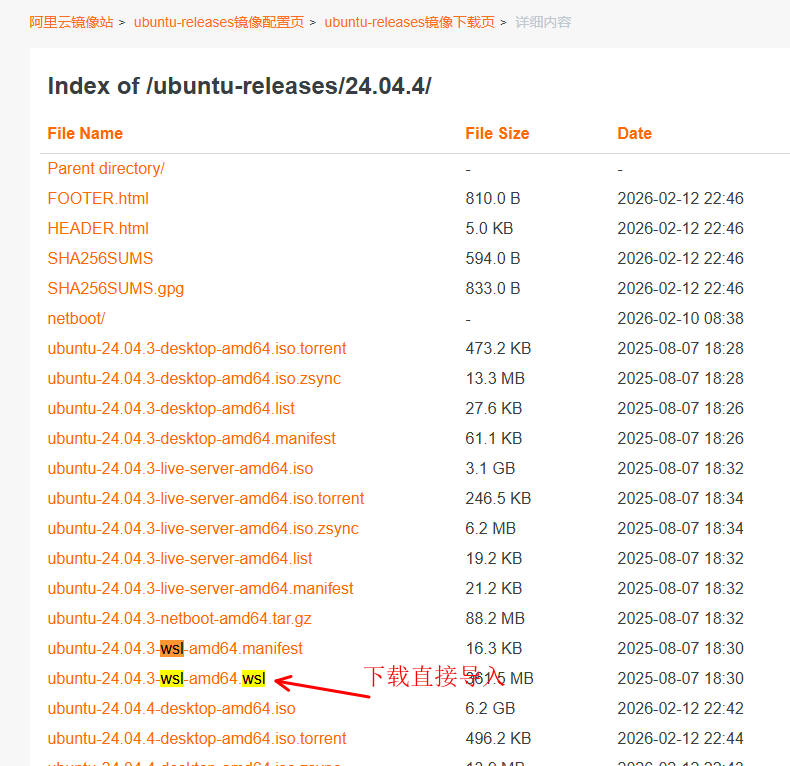
阿里系统镜像下载地址:https://mirrors.aliyun.com/ubuntu-releases/,
# 1. 先创建目标文件夹(若不存在)
mkdir D:\WSL\Ubuntu-24.04

# 2. 执行导入命令(传统方式)
wsl --import Ubuntu-24.04 D:\WSL\Ubuntu-24.04 D:\Downloads\ubuntu-24.04.3-wsl-amd64.wsl --version 2
#新的安装方式
wsl --install --from-file D:\Downloads\ubuntu-24.04.3-wsl-amd64.wsl --location D:\WSL\Ubuntu-24.04\ --name Ubuntu-24.04
5.3 一键迁移(Win11新功能)
Windows 11新版WSL支持直接移动已安装的发行版,无需导出再导入:
wsl --manage Ubuntu-24.04 --move D:\WSL\Ubuntu-24.04
? 注意事项:通过
--import导入的发行版默认以root身份登录。如需恢复为普通用户,使用ubuntu2404 config --default-user <你的用户名>命令。
六、系统维护与配置命令
6.1 查看WSL状态
wsl --status
显示默认发行版信息、内核版本、系统整体配置等。
6.2 更新WSL
保持WSL最新是确保安全性和功能完整性的关键:
wsl --update
6.3 磁盘挂载(WSL2)
WSL2支持直接挂载物理磁盘或虚拟硬盘:
wsl --mount <磁盘路径>
# 可选参数:--vhd(挂载虚拟硬盘)、--type(指定文件系统类型)、--partition(选择特定分区)
七、性能优化与高级配置
7.1 创建 .wslconfig 配置文件
在Windows用户目录(%USERPROFILE%)下创建 .wslconfig 文件,可以限制WSL2的资源使用,防止其占用过多内存和CPU:
[wsl2]
memory=4GB          # 限制最大内存
processors=2        # 限制CPU核心数
localhostForwarding=true
swap=2GB            # 设置交换文件大小
7.2 获取网络IP地址
WSL2的IP地址每次重启都会动态变化。在WSL终端内执行以下命令可快速查看:
# 查看WSL2当前IP
hostname -I

# 查看Windows主机的IP(从WSL内访问)
ip route show | grep -i default | awk '{ print $3}'
八、WSL2 2026最新特性速览
8.1 内核升级至Linux 6.18 LTS
微软于2026年4月发布了linux-msft-wsl-6.18.20.1,将WSL2内核从Linux 6.6 LTS升级到6.18 LTS,新增了ExFAT和F2FS文件系统支持,并移除了部分过时的树外补丁。这意味着WSL2用户可以获得最新的内核性能优化、安全更新和硬件驱动支持。
8.2 GPU加速与图形驱动更新
WSL2的dxgkrnl图形驱动迎来重大更新,支持计算专用GPU运行大语言模型,以及每个虚拟机多GPU配置和驱动缓冲区共享。对于在WSL2内运行AI模型、容器化GPU工作负载的开发者,这意味着更快的推理速度和更好的硬件加速体验。
8.3 zswap内存优化
在WSL2 6.x内核系列中,zswap作为压缩内存缓存机制,能有效减少磁盘I/O、降低SSD磨损、提升开发工作流的响应速度。不过需要注意,微软官方内核默认未启用zswap,需要自行编译定制内核才能使用。
8.4 WSL2 2.0网络增强
新版WSL2引入了镜像网络模式等网络功能改进,简化了Windows与WSL之间的网络互通。
九、常见问题排查速查表
| 问题现象 | 排查命令 | 解决方案 |
|---|---|---|
| WSL无法启动 | wsl --status | 检查Windows版本是否满足要求(Win10 2004+或Win11) |
| 发行版状态异常 | wsl -l -v | 尝试 wsl --terminate <名称> 后重新启动 |
| 内存占用过高 | 任务管理器查看Vmmem进程 | 创建 .wslconfig 文件限制资源 |
| 更新失败 | wsl --update | 检查网络连接,必要时使用代理 |
| 网络连接问题 | hostname -I | 检查WSL2 IP是否正确,必要时重启WSL |
总结
WSL彻底改变了Windows开发者的Linux使用体验。掌握本文整理的这些核心命令,你就能高效管理WSL环境,在Windows上享受近乎原生的Linux开发体验。
最核心的五个命令速记:
wsl --install               # 一键安装
wsl -l -v                   # 查看所有发行版
wsl --export <名称> <路径>   # 备份环境
wsl --import <名称> <路径> <文件>  # 迁移环境
wsl --shutdown              # 彻底关闭释放资源
随着WSL2内核持续更新、GPU加速能力增强、内存管理优化,WSL正在从“兼容层”进化为真正的“融合平台”。建议定期执行 wsl --update 保持最新版本,以享受持续的功能和性能提升。